
Ďalší praktický tip na prácu v Google Sheets, ktorý dokáže uľahčiť plánovanie. Ak ste niekedy potrebovali často vypĺňať dátum v bunke, práve funkcia kalendáru v bunke sa vám určite hodí. A postup je pritom tak jednoduchý…
Funkcia overenia údajov
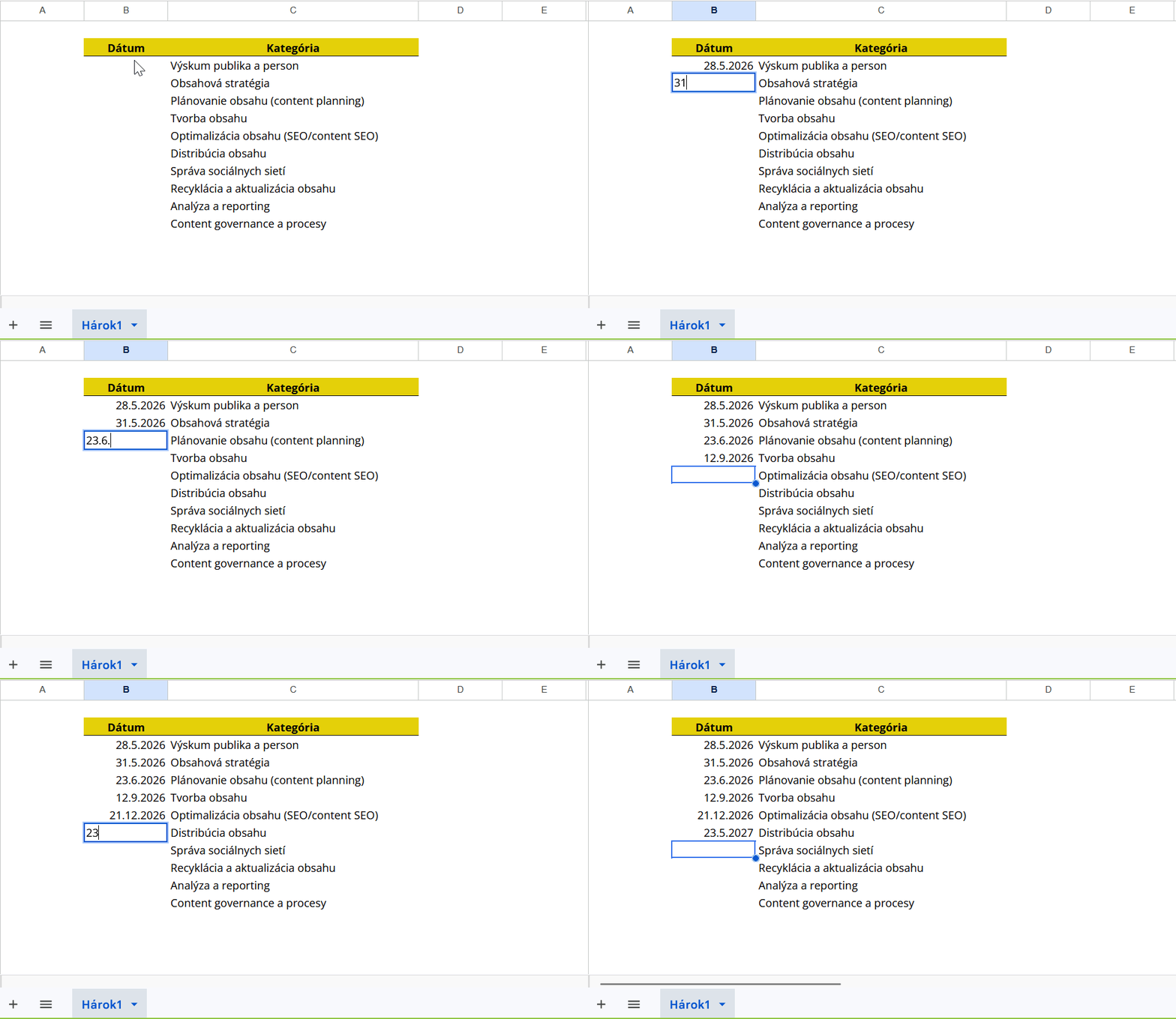
Vypĺňanie dátumu bez kalendára v bunke vyzerá nudne, neprakticky a zdĺhavo:
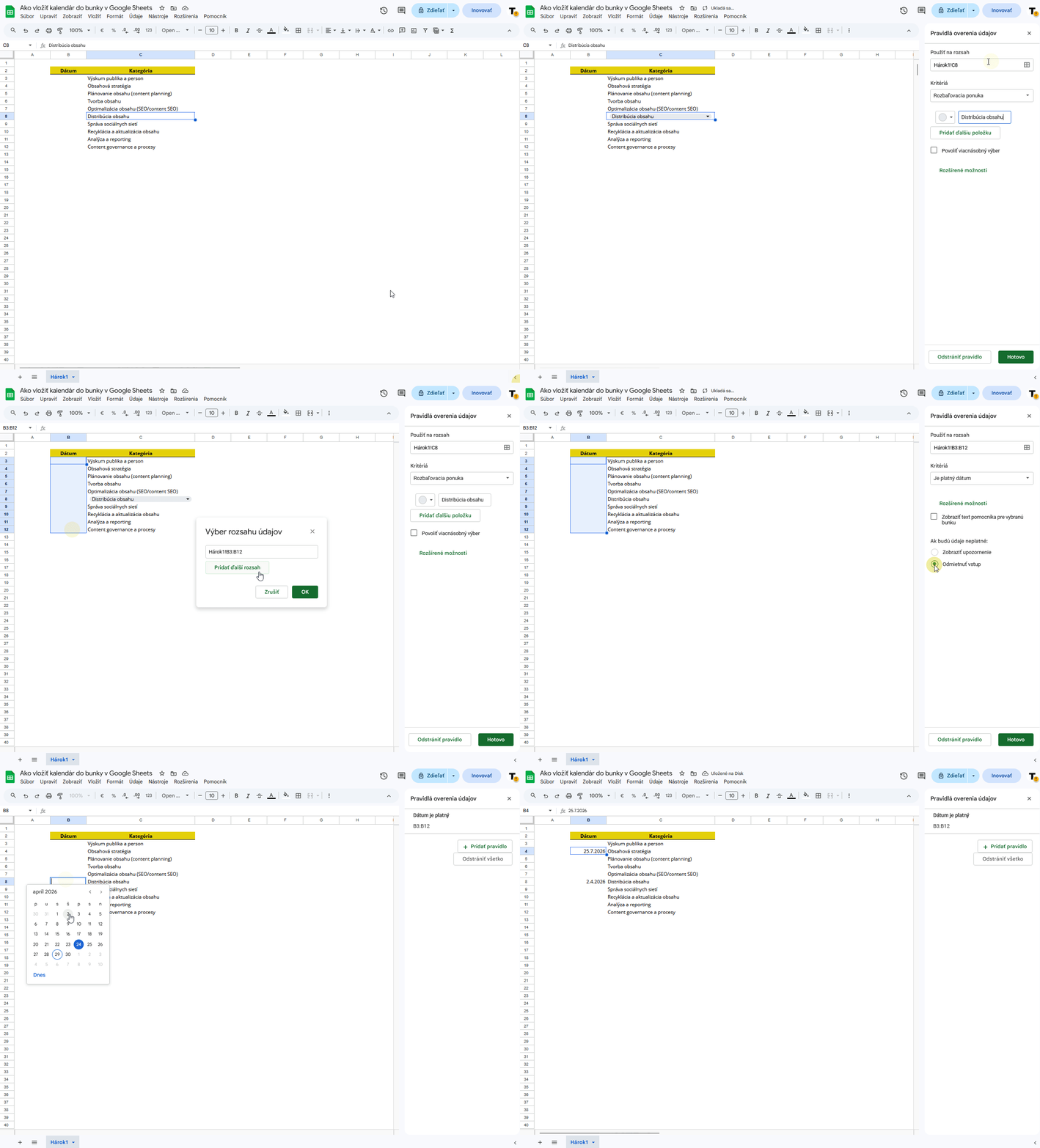
- V hornej ponuke si vyberte možnosť Údaje – Overenie údajov.
- Vpravo sa vám vyroluje ponuka pre vytvorenie pravidiel pre overenie. Kliknite na Pridať pravidlo.
- V ponuke Použiť na rozsah si vyberte rozsah, kde chcete mať kalendár v bunke.
- V ponuke Kritéria vyberte možnosť „Je platný dátum“.
- V poslednom kroku Ak budú údaje neplatné vyberte „Odmietnuť vstup“.
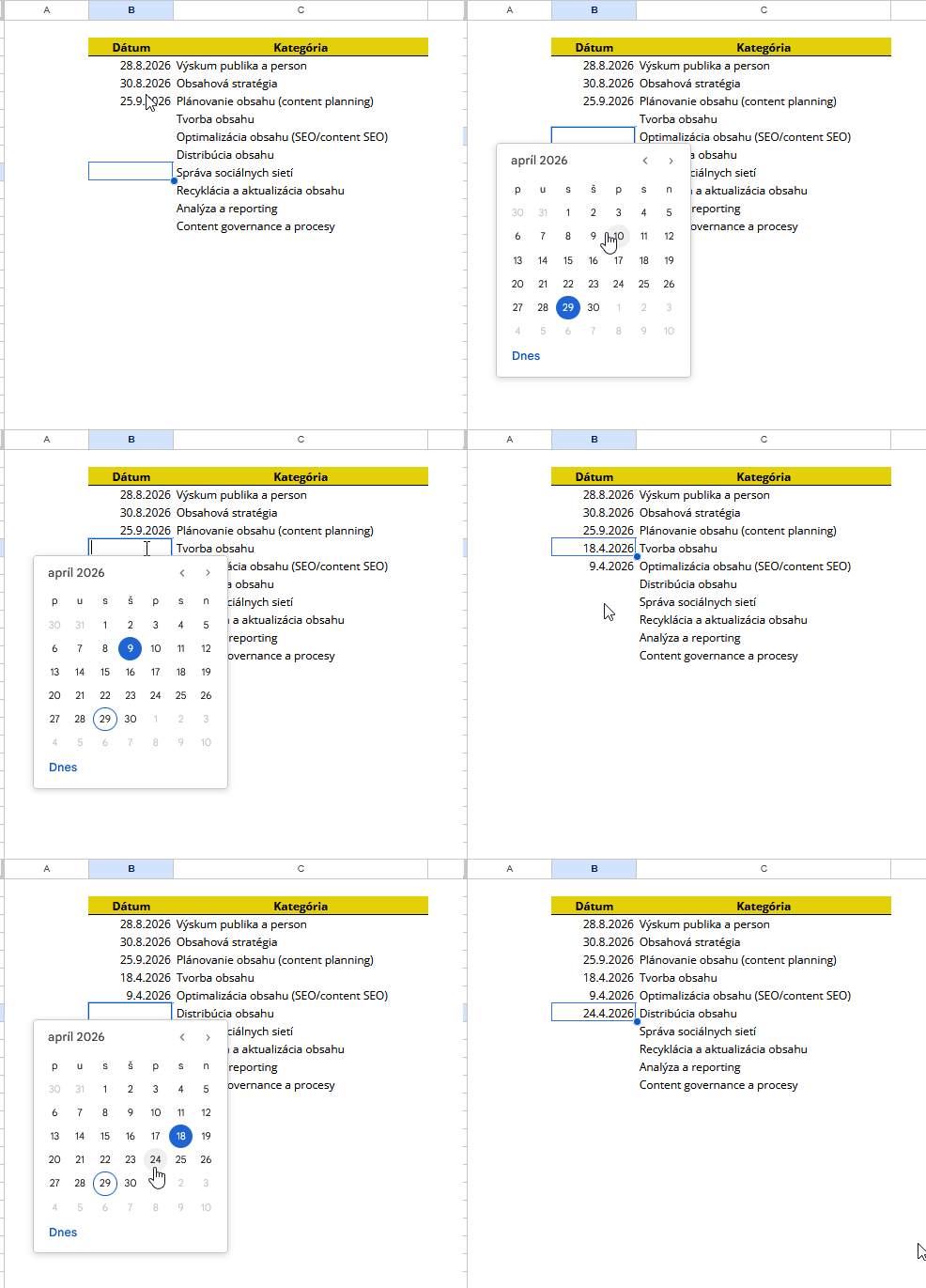
Teraz len skúste dvojklikom na bunku z rozsahu otvoriť kalendár, viď ukážka tu:
Celý postup si môžete pozrieť v ukážke tu:
Jazyk rozhrania
Ak máte Google Sheets v inom, ako slovenskom jazyku, potom si môžete pre tieto účely zmeniť jazyk rozhrania len jednoduchou zmenou jazyka vášho Google účtu.
V prípade, že máte nastavený anglický jazyk, postupujte nasledovne:
- hornej ponuke si vyberte možnosť Data – Data validation.
- Vpravo sa vám vyroluje ponuka pre vytvorenie pravidiel pre overenie. Kliknite na Add rule.
- V ponuke Apply to range si vyberte rozsah, kde chcete mať kalendár v bunke.
- V ponuke Criteria vyberte možnosť „Is valid date“.
- V poslednom kroku If the data is invalid vyberte „Reject the input“.
Pre lepšiu predstavivosť si môžete pozrieť celý Google Sheets tu:
https://docs.google.com/spreadsheets/d/1HmrzjbZSiZ0HrP0OYNOAGxDsdrJsk3rFXAUQ4cWbICI/edit?gid=0#gid=0