
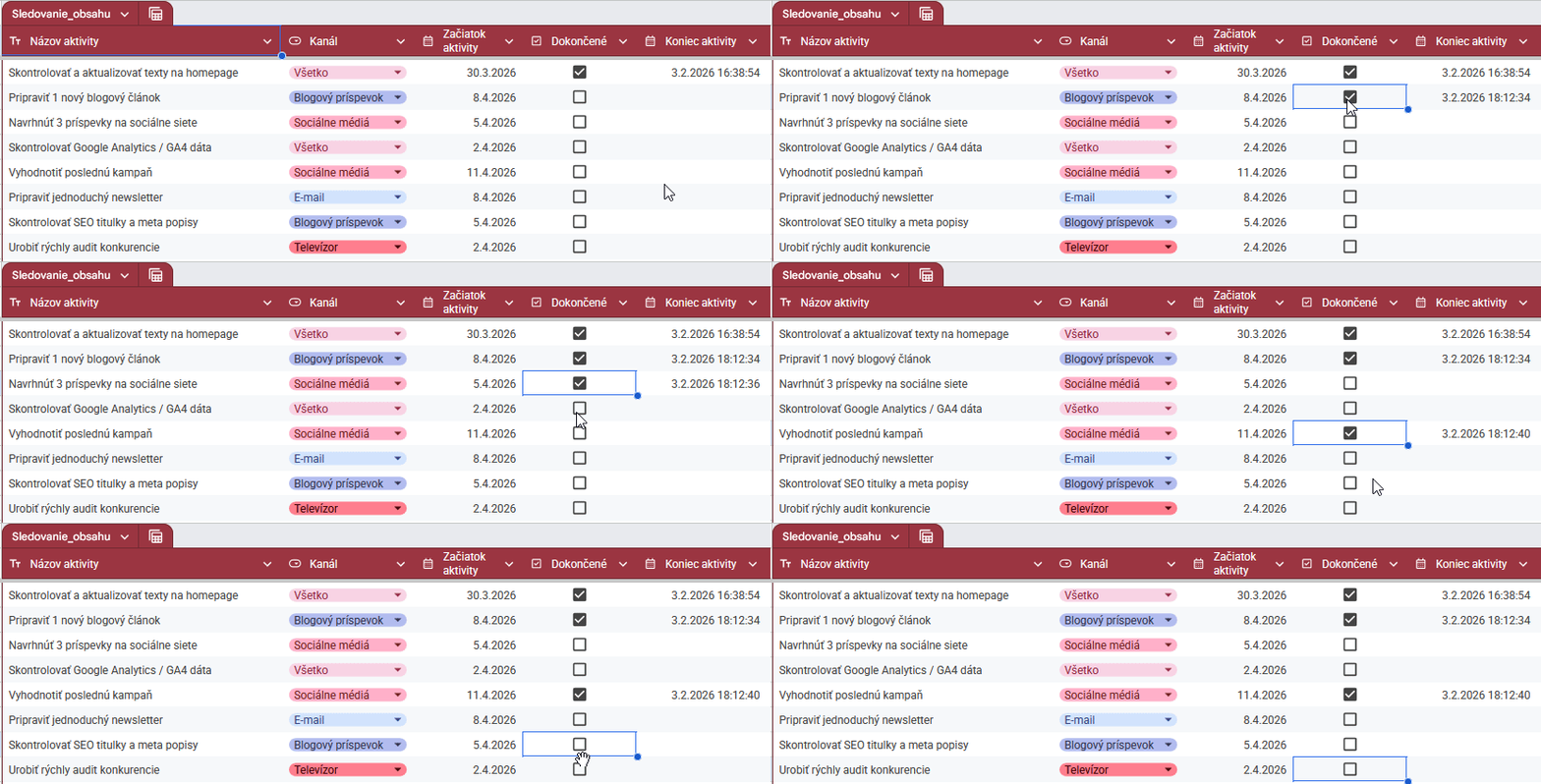
Predstavte si situáciu v jednoduchom to-do liste, v ktorom máte rozvrhnuté viaceré aktivity. K nim máte manuálne zadaný dátum začatia aktivity. A koniec aktivity bude vyjadrený cez zaškrtávacie políčko. A teraz to najlepšie, dátum a čas zaškrtnutia bude automaticky zaznamenaný v bunke, keď prejde do stavu “Hotovo”. Poďme na to!
To-do list v Google Sheets
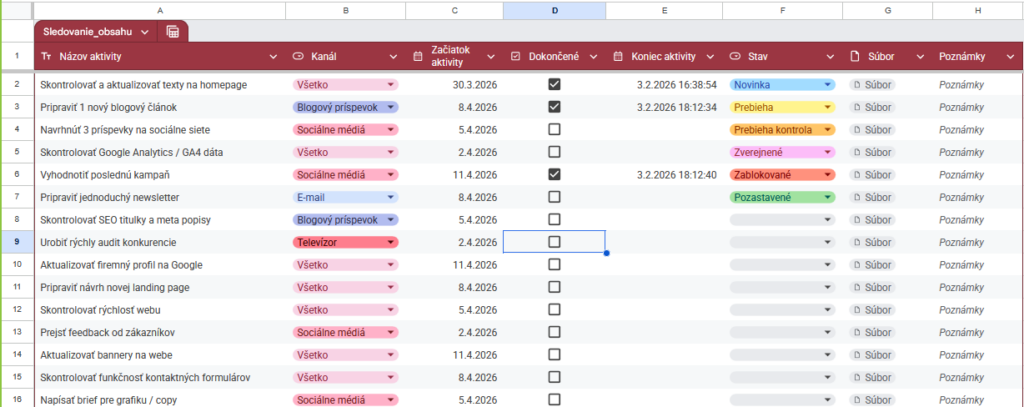
Pre lepšiu ilustráciu som vytvoril krátky to-do list, v ktorom sa okrem popisu aktivity nachádza aj:
- dátum začiatku aktivity, ktorý si zapisujeme manuálne,
- zaškrtávacie políčko na označenie dokončenia aktivity,
- dátum a čas dokončenia aktivity, ktorý sa zapíše automaticky po začiarknutí aktivity v stĺpci D.
Funkcia IFS
Do funkcie IFS môžeme vložiť viaceré podmienky a funkcia nám vráti hodnotu, ktorá zodpovedá prvej pravdivej podmienke. V praxi si môžeme určiť viacero podmienok a hodnôt, ktoré nám funkcia vráti, ak je podmienka splnená.
IFS(podmienka1; hodnota1; [podmienka2; …]; [hodnota2; …])V našom prípade postupujeme nasledovne:
Do bunky E2 teda zapíšeme funkciu:
=IFS(D2=FALSE();"";E2="";NOW();TRUE;E2)1. podmienka – ak hodnota v bunke D2 nie je začiarknutá, vráť mi prázdnu hodnotu a teda D2=FALSE();““
2. podmienka – ak nie je splnená prvá podmienka, potom skontroluje, či bunka E2 je prázdna, ak áno, vlož mi tam aktuálny dátum a čas cez funkciu NOW() a teda E2=““;NOW()
3. podmienka – ak ani jedna z predošlých podmienok nie je splnená, potom nech sa ponechá hodnota, ktorá sa už aktuálne v bunke E2 aj nachádza a teda TRUE;E2
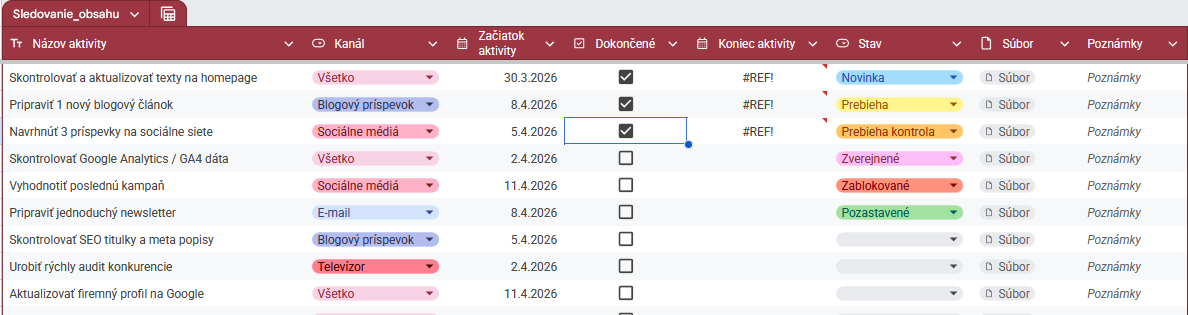
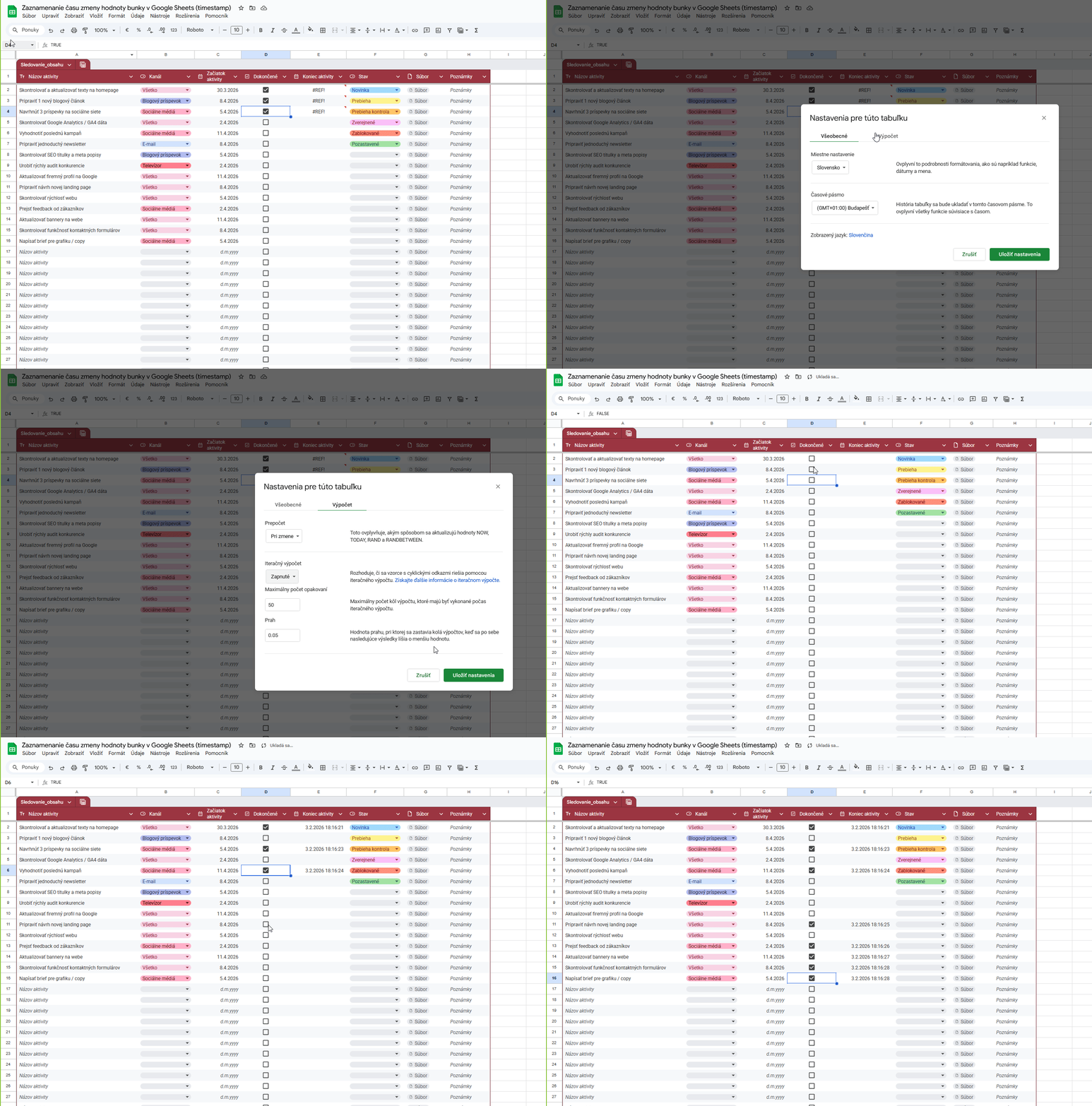
Na záver potvrdíme funkcie stlačením ENTER a… chyba! Dátum sa nezobrazuje správne.
Chyba iterácie výpočtu
Možno ste si všimli, ale dôvodov na chybu je viacero, a… je to aj správne. Ako môžem vo funkcii odkazovať na bunku, v ktorej práve zapisujem funkciu. Je to predsa cyklické reťazenie sa pri výpočte.
A práve kvôli tejto chybe nám funkcia vracia nezmyselnú hodnotu dátumu.
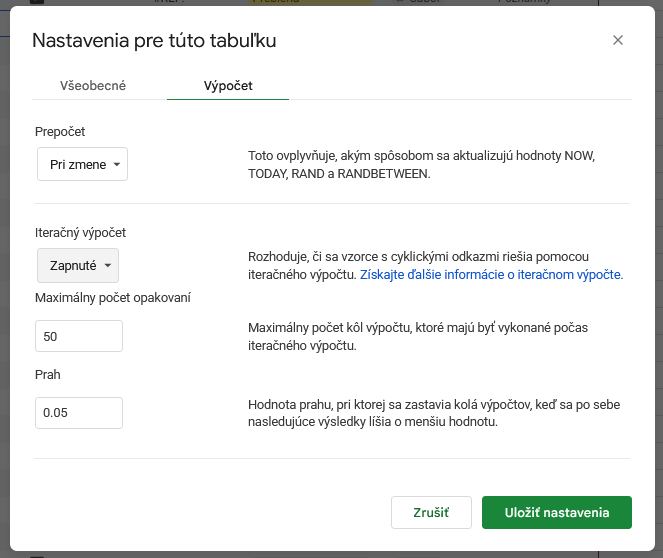
Avšak jednoduchým nastavením v Google Sheets vieme tento výpočet obmedziť tak, aby sa necyklil donekonečna, ale napríklad len 50 krát. Po 50 raze sa hodnota v bunke zobrazí správne.
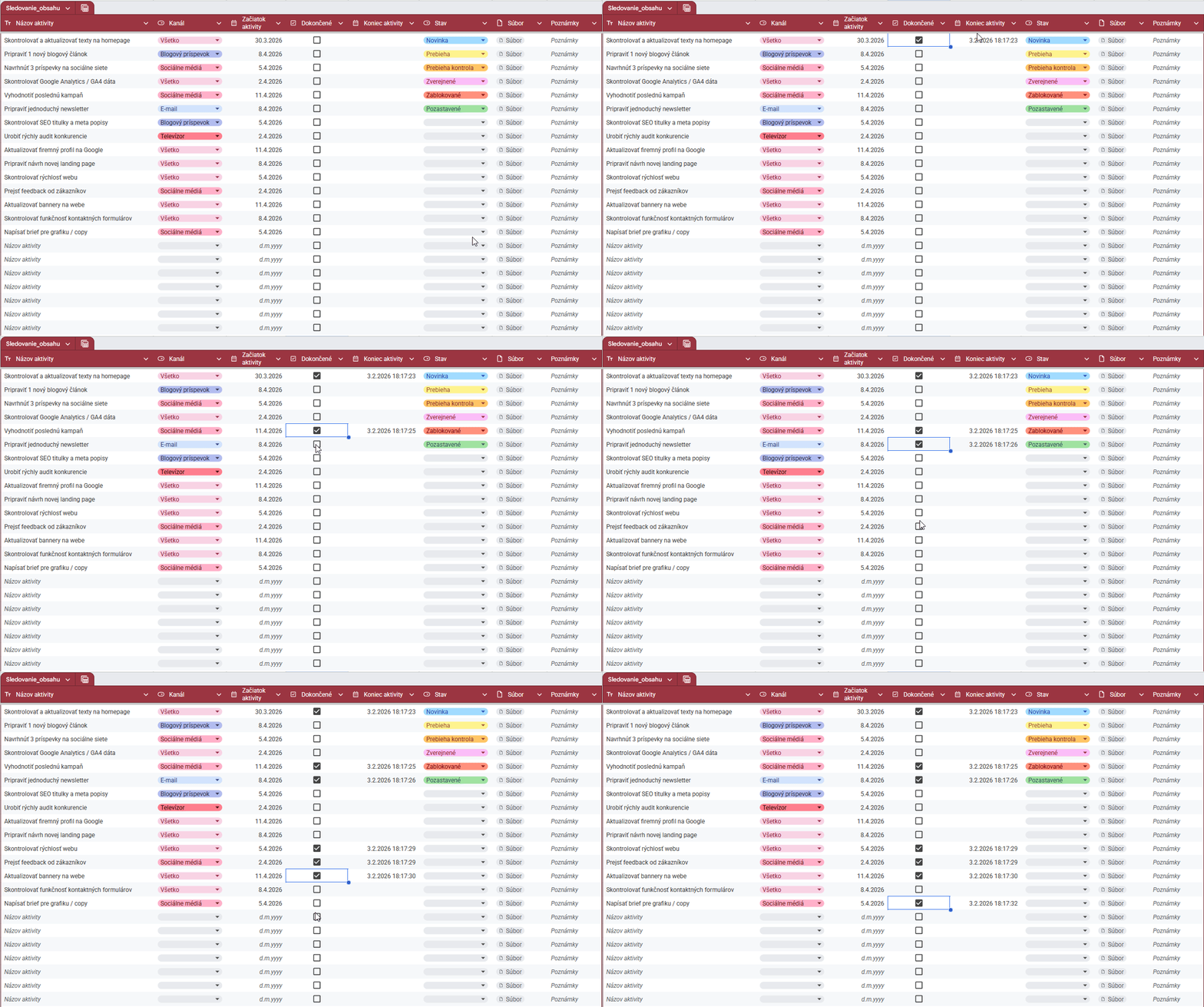
Konečný výsledok vyzerá nasledovne:
Link na vyskúšanie tu: